使い方ガイド
Twitter/X動画を保存する方法|TwitterXZで3ステップ
ツイートURLをコピーし、TwitterXZで解析して、好きな画質で保存するまでをわかりやすく解説します。専用アプリのインストールが不要で、オンラインで手早く使えるため、参考動画やあとで見返したい投稿を保存したいときに便利なガイドです。
Twitter/X動画をオンラインで手早く保存したいなら、このガイドでパソコン向けの最短手順を確認できます。TwitterXZなら、ツイートURLをコピーして解析し、画質を選んで保存するだけで完了します。
あとで見返したい動画や参考用のクリップ、オフラインで残しておきたい投稿を保存したいときに便利です。以下で流れを順番に見ていきましょう。
TwitterXZでTwitter/X動画を保存する手順
ここからは、Twitter/X動画を保存する流れを順番に説明します。
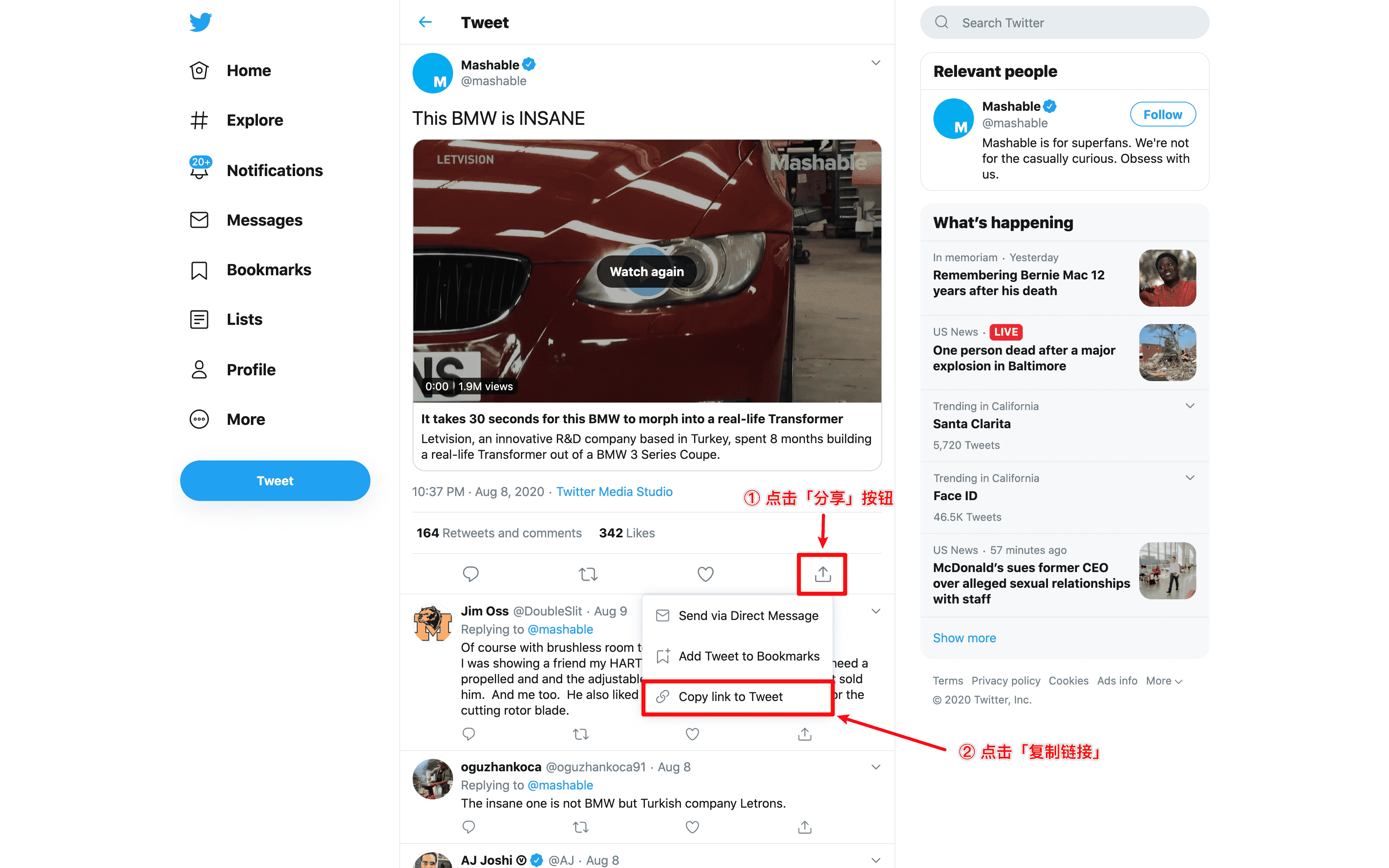
ステップ1:保存したいツイートのリンクをコピーする
- ダウンロードしたい動画が含まれるツイートを開く
- 右上の「共有」アイコンをタップ
- 「リンクをコピー」を選択する
ステップ2:TwitterXZ.comにアクセスする
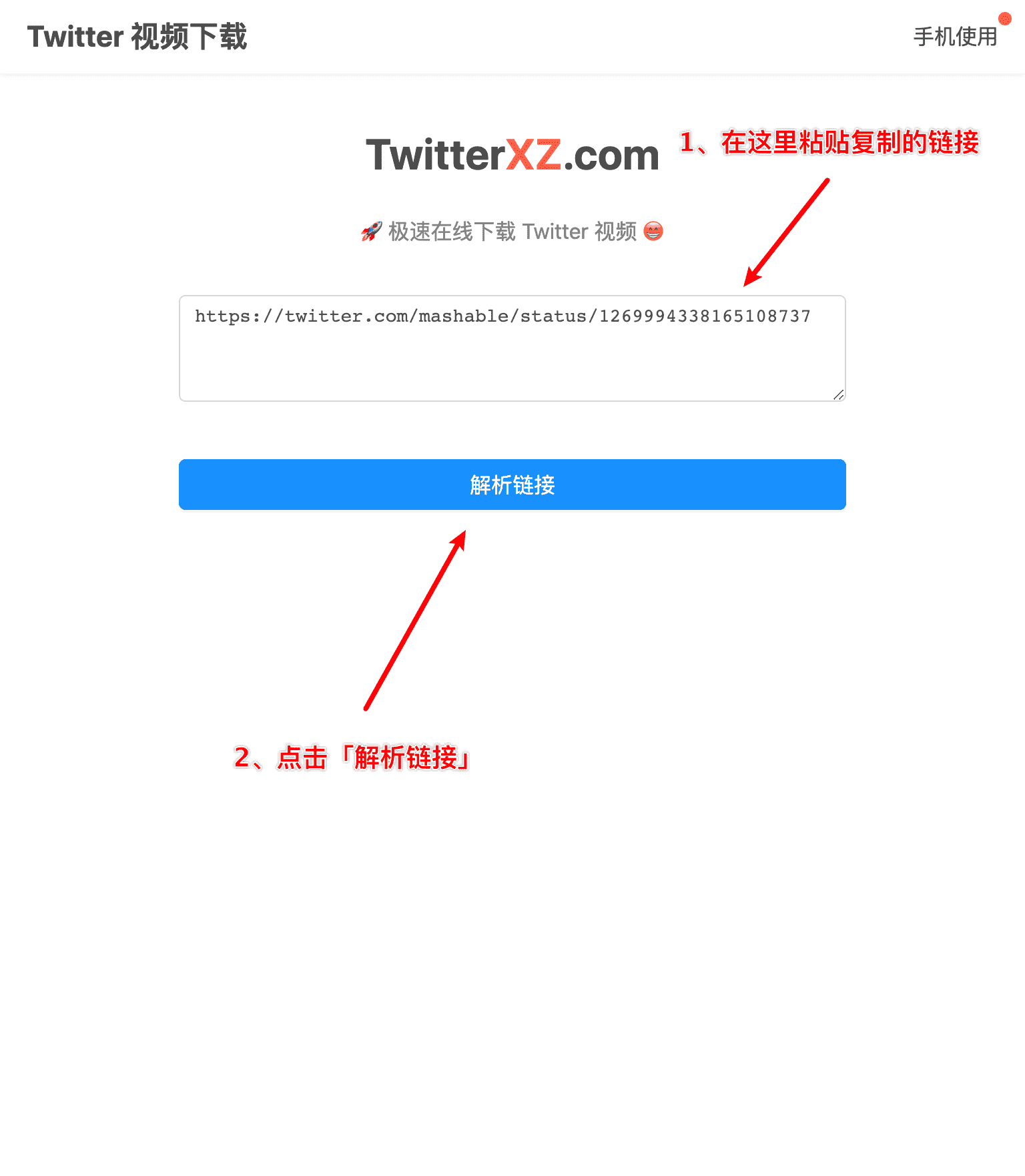
ブラウザで TwitterXZ.com を開きます。トップページに入力欄が表示されます。

ステップ3:ツイートのURLを貼り付けて解析する
先ほどコピーしたURLを入力欄に貼り付け、ダウンロードボタンを押します。
動作確認をしたい方は、以下のサンプルURLを使ってみてください:
https://twitter.com/tesla/status/1291831728009441280?s=20
ステップ4:画質を選んでダウンロード
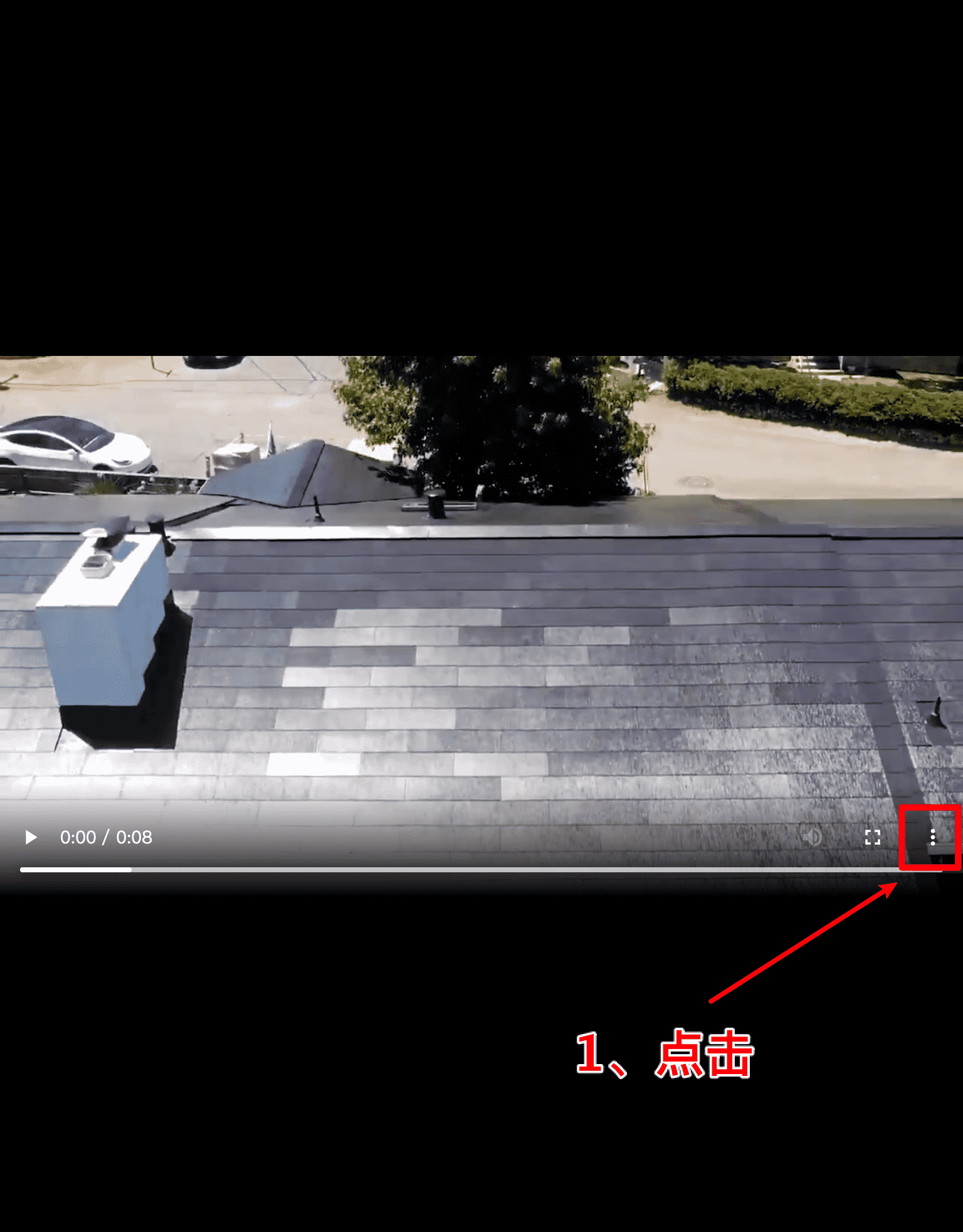
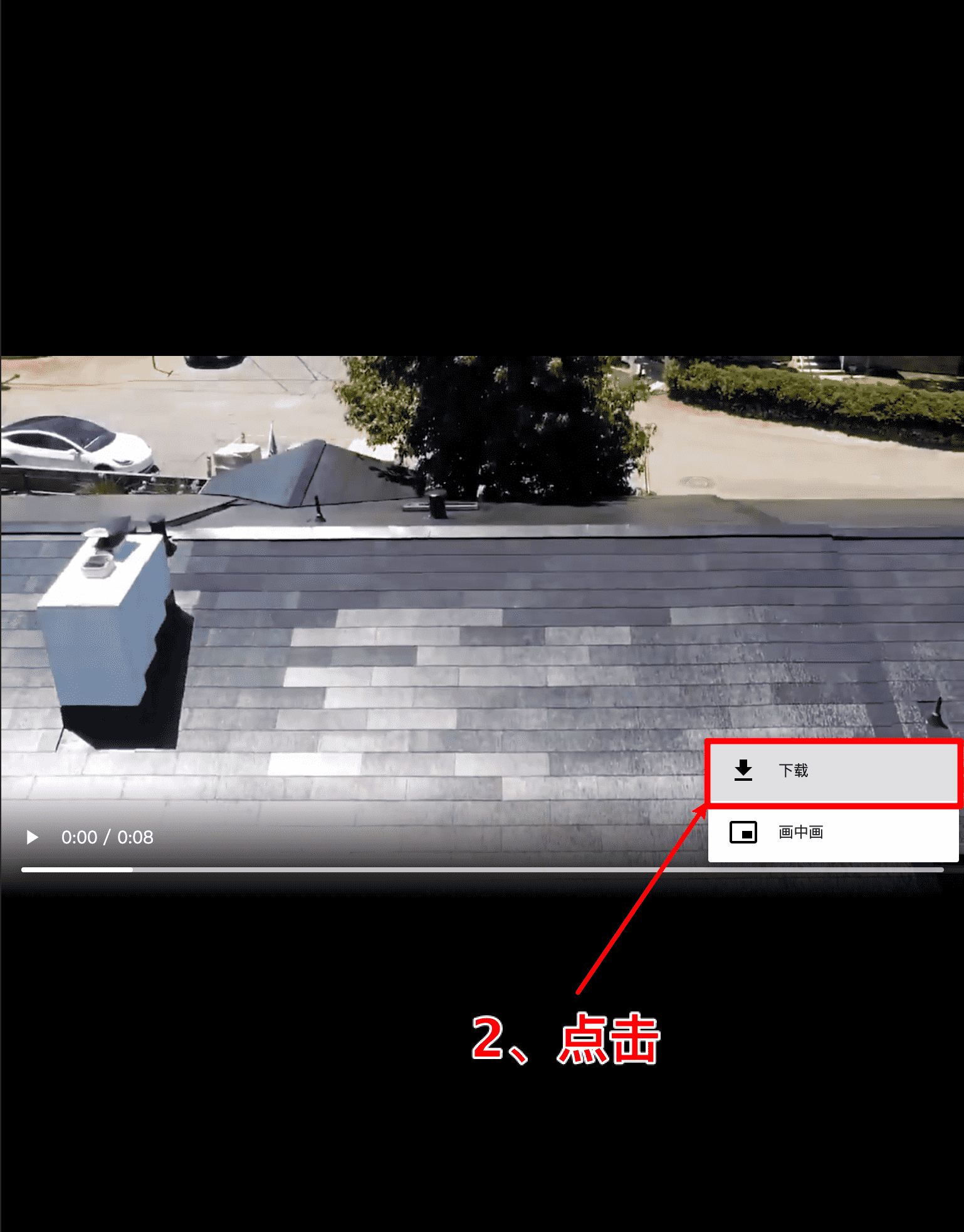
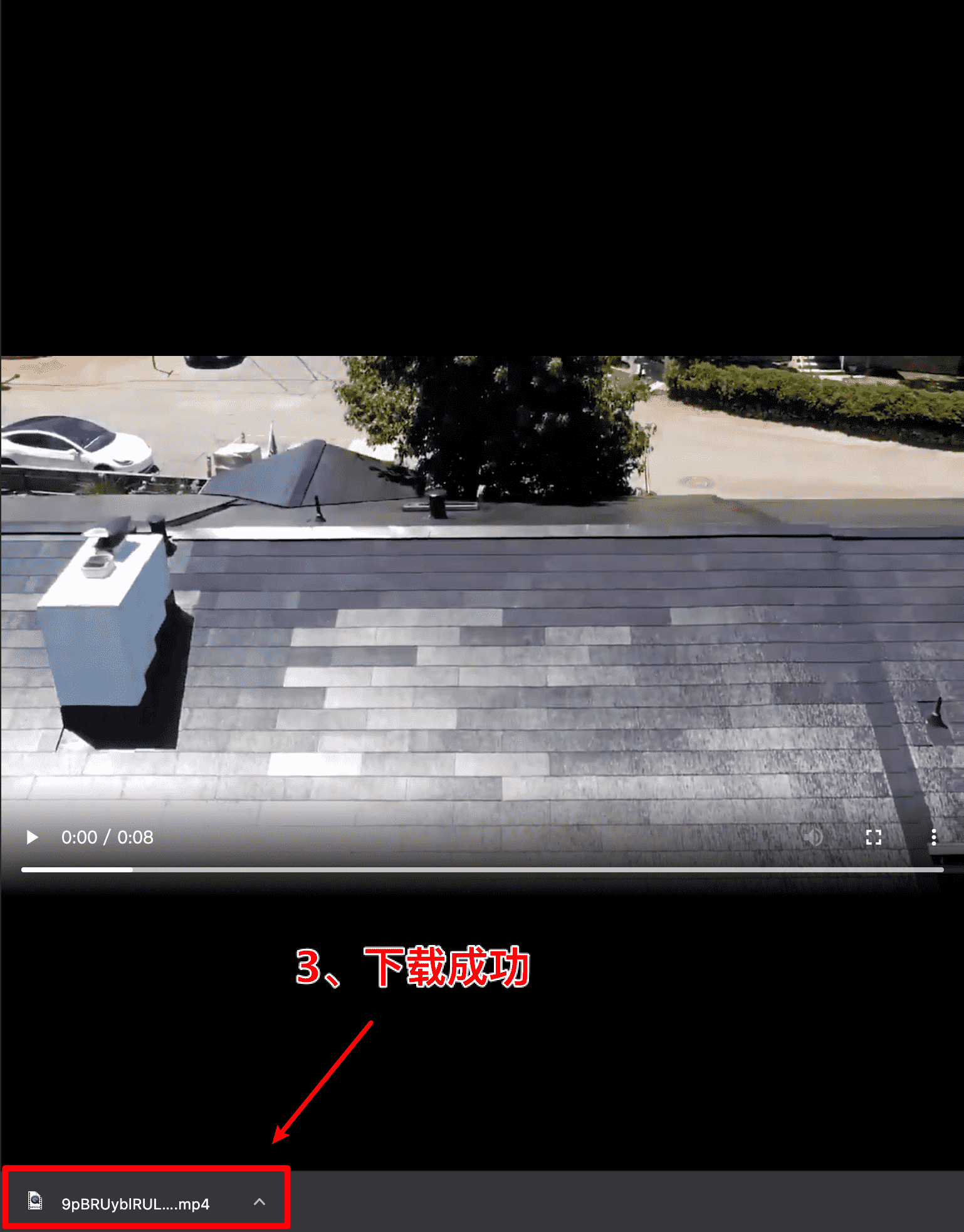
解析が完了すると、ダウンロード可能な画質の一覧が表示されます。好みの画質を選ぶと新しいタブで動画が開くので、そこから保存操作を行います。

まとめ
TwitterXZ.comを使ったダウンロードは、次の3ステップで完結します:
- コピー:保存したいツイートのリンクをコピー
- 解析:TwitterXZ.comにURLを貼り付けて解析
- 保存:好みの画質を選んでダウンロード
とても簡単なので、ぜひ一度試してみてください。スマホでの保存方法も知りたい場合は、こちらのスマホでTwitter動画を保存する方法もあわせてどうぞ。パソコンで保存したい場合は、こちらのパソコンでTwitter動画を保存する方法もご覧ください。また、なるべく高画質で保存したい場合は、Twitter動画を最高画質で保存する方法も参考にしてください。