手机怎么下载推特视频?3 步保存 Twitter/X 视频到相册
手机上用浏览器下载 Twitter/X 视频,无需安装 App。介绍复制链接、选择画质,以及在 iPhone 和 Android 上保存视频的方法。
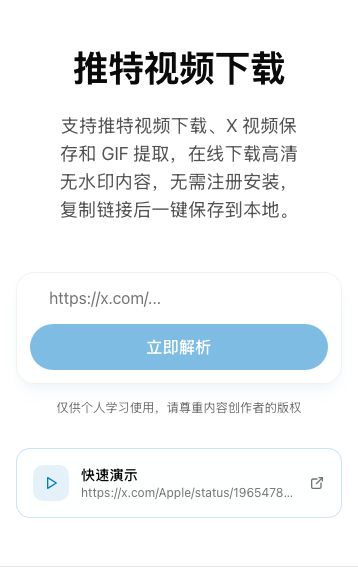
这篇教程介绍 TwitterXZ 网页版。在 iPhone 上打开 Safari,或在 Android 上打开 Chrome,即可开始,不需要先安装 App。
第一步:复制推文链接
在 Twitter/X 中找到包含视频的公开推文,打开分享菜单并选择「复制链接」。请使用具体推文的链接,而不是个人主页链接。
第二步:在浏览器中解析
打开 TwitterXZ 首页,粘贴链接并点击解析。解析成功后,按视频实际提供的选项选择画质;清晰度取决于源视频,并非每条推文都有 1080p。
第三步:打开视频并保存
iPhone:点击「打开视频并保存」后,视频会在新标签页打开。若直接播放,先查看播放器或 Safari 菜单中的下载、存储或分享选项。如果视频保存在「文件」App,打开视频,使用分享菜单中的「存储视频」将其转存到相册。菜单名称和可用操作可能随 iOS 版本及视频格式不同。
Android:打开视频后,使用播放器或 Chrome 菜单的下载选项;确认下载后,可从浏览器下载记录或系统「下载」文件夹找到视频。部分相册 App 会自动显示下载的视频。
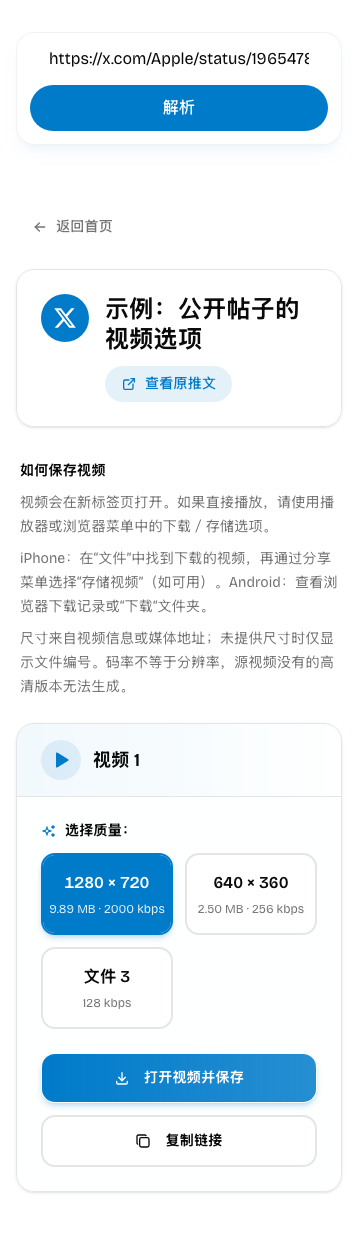
截图展示当前网页版,结果使用固定演示数据,不代表某条真实推文的画质或文件大小。以你解析到的结果为准。
为什么打开后只是播放?
媒体地址由浏览器直接打开,因此浏览器可能选择播放,而不是立即保存。这不代表解析失败。请检查播放器、分享菜单或浏览器中的保存选项。如果 X 内置浏览器没有这些选项,把链接复制到 Safari 或 Chrome 再试。
没有 1080p 选项怎么办?
结果显示可确认的视频宽度和高度,例如 1280 × 720。尺寸不可确认时会显示「文件 1」等编号;下面的码率是另一项信息,不能直接当作分辨率。请选择实际提供的文件,工具不能生成源视频里不存在的高清版本。
下载的视频为什么没有声音?
先检查播放器是否静音、设备音量,以及原推文是否本来有声音。Twitter/X 的 GIF 动图通常没有音轨。如果原推文有声音而保存的文件没有,试试其他可用文件或重新解析;不要仅通过更高码率判断是否包含声音。
下载失败怎么办?
先确认推文公开且未被删除,再检查复制的链接是否完整。解析失败可以稍后重试;下载失败或速度慢时,检查浏览器下载权限、剩余存储空间和当前网络是否能访问视频资源。不需要为了使用网页版反复切换 VPN 或观看 App 广告。
更多操作可参考 iPhone 保存到相册教程 和 解析失败排查清单。
网页版和 App 有什么区别?
本站另保留 「阿星的工具箱」App 下载入口。App 的界面、广告及下载流程独立于网页版,旧版 App 截图不能作为当前网页操作说明。只需在线下载时,直接使用网页版即可。
仅保存你有权下载的内容;公开可访问不代表可以任意转载或商用。