

Twitter/X-Videos herunterladen mit TwitterXZ
Speichere öffentliche Twitter/X-Videos mit TwitterXZ. Beitragslink kopieren, Datei auswählen und im Browser speichern, mit aktuellen Beispielen der Weboberfläche.
Mit der TwitterXZ-Website kannst du Videos aus öffentlichen Beiträgen speichern, ohne Software zu installieren. Kopiere den Beitragslink, analysiere ihn, wähle eine Datei und speichere sie im Browser. Diese Anleitung beschreibt die aktuelle Weboberfläche.
1. Den einzelnen Beitragslink kopieren
Öffne den Beitrag mit dem Video und wähle im Teilen-Menü „Link kopieren“. Verwende die URL des einzelnen Beitrags, normalerweise mit /status/ und einer numerischen ID, statt einer Profil- oder Suchseite. Speichere nur Inhalte, für die du die nötigen Rechte oder eine Erlaubnis hast.
2. Link einfügen und Datei auswählen
Öffne TwitterXZ, füge den Link ein und starte die Analyse. Bei mehreren Videokarten wählst du für jedes gewünschte Video eine Datei aus.
Bestätigte Abmessungen erscheinen etwa als 1280 × 720. Sind sie unbekannt, heißen die Optionen beispielsweise „Datei 1“. Bitrate und Dateigröße garantieren keine Auflösung. Mehr dazu in der Qualitätsanleitung.
3. Video öffnen und speichern
Klicke nach der Auswahl auf „Video zum Speichern öffnen“. Das Medium öffnet sich in einem neuen Tab und wird möglicherweise zuerst abgespielt. Ein automatischer Download ist nicht garantiert.
- Computer: Suche im Player-Menü nach einem Download oder per Rechtsklick nach „Video speichern unter“, sofern verfügbar.
- iPhone: Tippe auf „In Fotos sichern“, danach auf „Jetzt in Fotos sichern“ und wähle „Video sichern“ – das Video landet direkt in „Fotos“. Fehlt die Schaltfläche, tippe auf „Herunterladen“, sichere das Video über den Safari-Player oder das Teilen-Menü in „Dateien“ und füge es dort über „Video sichern“ zu „Fotos“ hinzu.
- Android: Lade über das Player- oder Browsermenü von Chrome herunter. Prüfe anschließend den Downloadverlauf oder den Ordner Downloads.
Menüs und Funktionen hängen von Browser, Systemversion und Format ab. Bietet ein integrierter App-Browser keine Speicherfunktion, öffne den Link in Safari oder Chrome. Prüfe Bild und Ton in der gespeicherten Datei.
Beispiele der aktuellen Weboberfläche
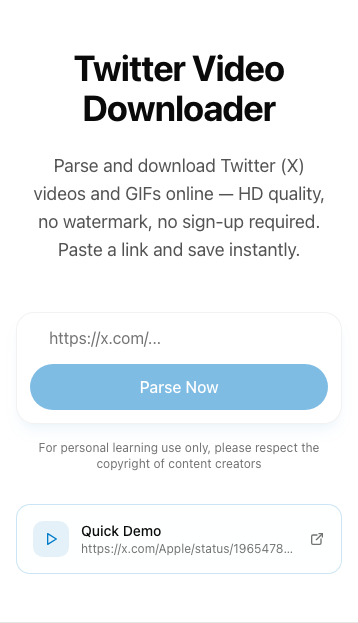
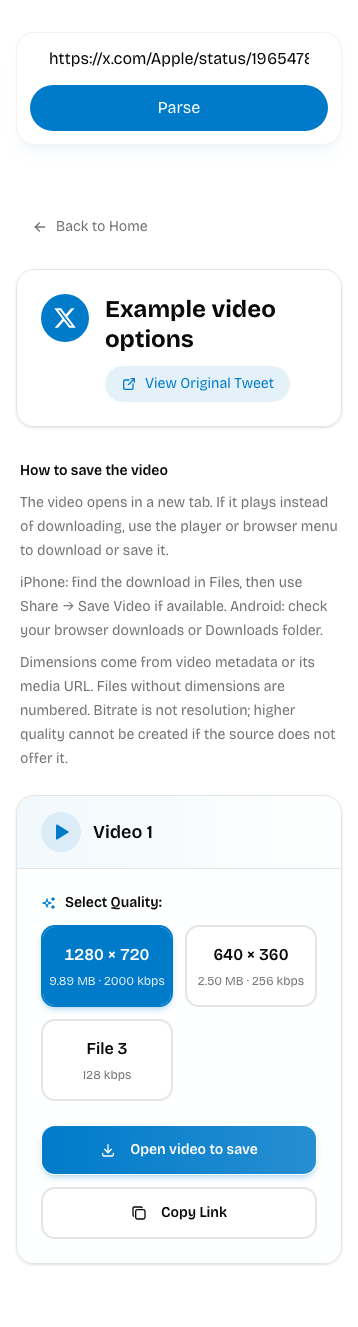
Die Bilder zeigen die aktuelle mobile Website auf Englisch mit festen Demodaten, keine echten Qualitäts- oder Größenangaben eines Beitrags. Maßgeblich sind die Ergebnisse deines eigenen Links.
Analyse erfolgreich, Speichern nicht möglich?
Dateioptionen bedeuten, dass ein Medienlink zurückgegeben wurde. Zum Speichern brauchst du außerdem Browserberechtigungen, freien Speicher und Netzwerkzugriff auf die Mediendatei. Analysiere erneut, um einen neuen Ergebnislink zu erhalten. Scheitert bereits die Analyse, prüfe, ob der Beitrag noch existiert, öffentlich ist und ein Video enthält. Kopiere den vollständigen Link erneut oder versuche es später.
Fehlendes 1080p ist nicht automatisch ein Bedienfehler: Das Tool erzeugt keine Details, die in der Quelle fehlen. GIF-Inhalte sind meist stumm. Prüfe bei anderen Videos den Originalbeitrag, die Stummschaltung und die Gerätelautstärke, bevor du eine andere Datei versuchst.
Weitere Schritte findest du in der Windows- und Mac-Anleitung. Öffentliche Sichtbarkeit erlaubt nicht automatisch die Weiterveröffentlichung oder kommerzielle Nutzung.