

Télécharger une vidéo Twitter/X avec TwitterXZ
Enregistrez des vidéos publiques Twitter/X avec TwitterXZ. Copiez le lien, choisissez un fichier et enregistrez-le dans le navigateur, avec des exemples actuels.
Le site TwitterXZ permet d'enregistrer les vidéos de publications publiques sans installer de logiciel. Copiez le lien, lancez l'analyse, choisissez un fichier, puis enregistrez-le avec votre navigateur. Ce guide décrit l'interface web actuelle.
1. Copier le lien de la publication
Ouvrez la publication contenant la vidéo et choisissez « Copier le lien » dans son menu de partage. Utilisez une URL de publication précise, généralement avec /status/ et un identifiant numérique, plutôt qu'un profil ou une recherche. Enregistrez uniquement les contenus dont vous détenez les droits ou que vous êtes autorisé à télécharger.
2. Coller le lien et choisir un fichier
Ouvrez TwitterXZ, collez le lien et lancez l'analyse. Si plusieurs cartes vidéo apparaissent, choisissez un fichier pour chaque vidéo souhaitée.
Les dimensions confirmées s'affichent sous la forme 1280 × 720. Sinon, les options portent un numéro, comme « Fichier 1 ». Le débit et la taille ne garantissent pas la résolution. Consultez le guide de qualité.
3. Ouvrir la vidéo pour l'enregistrer
Après votre sélection, cliquez sur « Ouvrir la vidéo pour l’enregistrer ». Le média s'ouvre dans un nouvel onglet et peut commencer par se lire ; le téléchargement n'est pas forcément automatique.
- Ordinateur : cherchez une option de téléchargement dans le lecteur ou « Enregistrer la vidéo sous » au clic droit, si disponible.
- iPhone : touchez « Enregistrer dans Photos », puis « Enregistrer maintenant » quand la vidéo est prête, et choisissez « Enregistrer la vidéo » pour l'ajouter directement à Photos. Si ce bouton n'apparaît pas, touchez « Télécharger », enregistrez la vidéo dans Fichiers depuis le lecteur ou le menu de partage de Safari, puis utilisez « Enregistrer la vidéo » pour l'ajouter à Photos.
- Android : utilisez le lecteur ou le menu de Chrome pour télécharger, puis consultez l'historique ou le dossier Downloads.
Les menus varient selon le navigateur, le système et le format. Si un navigateur intégré à une application ne propose pas l'enregistrement, ouvrez le lien dans Safari ou Chrome. Vérifiez l'image et le son du fichier local.
Exemples de l'interface actuelle

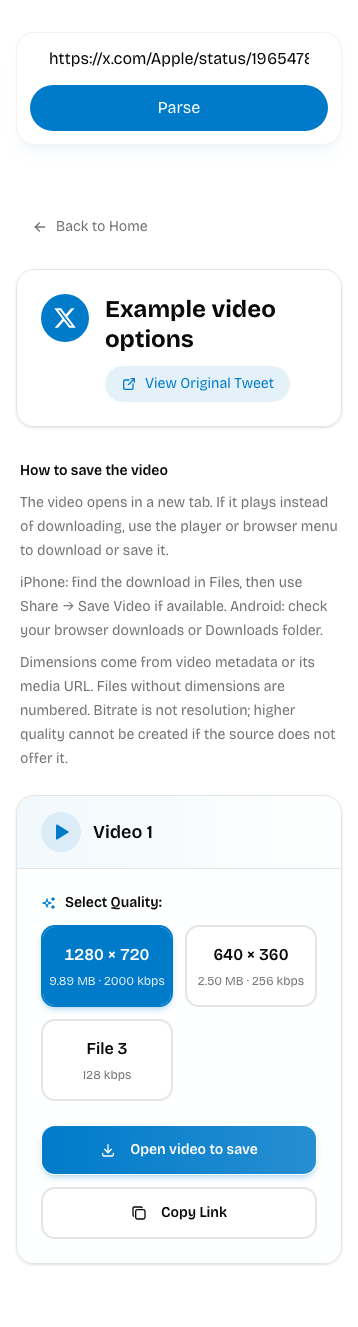
Ces captures montrent le site mobile actuel en anglais avec des données de démonstration fixes, et non la qualité ou la taille d’une publication réelle. Fiez-vous aux résultats de votre propre lien.
L'analyse réussit, mais pas l'enregistrement ?
Des options de fichiers indiquent qu'un lien média a été obtenu. L'enregistrement dépend aussi des autorisations du navigateur, de l'espace libre et de l'accès réseau au média. Relancez l'analyse pour obtenir un nouveau lien. Si l'analyse échoue, vérifiez que la publication existe, est publique et contient une vidéo ; recopiez le lien complet ou réessayez plus tard.
L'absence de 1080p ne signifie pas une mauvaise manipulation : l'outil ne crée pas de détails absents de la source. Les GIF sont généralement muets. Pour une autre vidéo, vérifiez la publication d'origine, le mode muet et le volume avant d'essayer un autre fichier.
Pour l'ordinateur, consultez le guide Windows et Mac. Un contenu public n'est pas automatiquement autorisé à la republication ou à l'usage commercial.